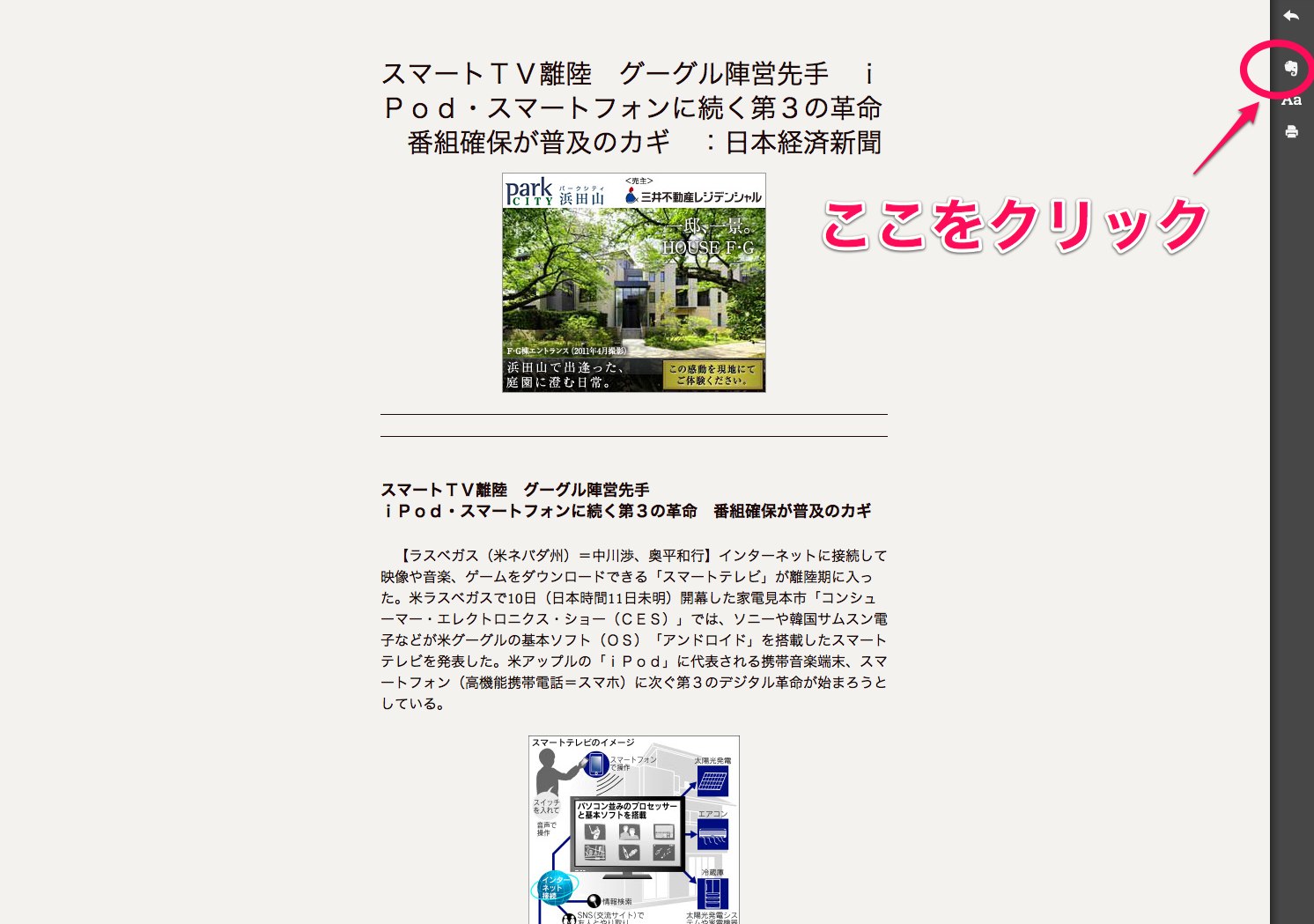
Chromeの拡張機能でEvernoteにクリップするってのは大変便利なのだけど、いかんせんEvernoteでは記事(ノート)にマーカーを引けないのが不便だ。
Evernoteのノートにマーカーを引くには2つのアプローチがあると思う。
- Webサイト上でマーカーを引いたものをクリップする
- Webの記事をPDFにして、そのPDFをクリップ。PDF上でマーカーを引く
というわけで2つのアプローチを順に試してみた。
【1. Webサイト上でマーカーを引いたものをクリップする】
最初に読んだのはこの記事。
しかし当方は日常的にはChromeを使っており、マーカーを引くためだけにFirefoxを起動して記事を開き直して、、、というのはちょっと非現実的だった。
そこでChromeの拡張機能で似たようなものはないかと探して見つけたのがこれ。
これはたとえばこんな風にマーカーを引くことが出来るのだが、
しかし…、上記「ラインマーカー」が記事URLとマーク箇所をひもづけて記憶してくれるため、記事を開くたびにマーク箇所も再現される。
それに対し、この「Yellow highlighter pen for web」は個別URL(上記画像では左上にある)にアクセスした上でクリップしないと、マーク箇所はEvernote上にはクリップされない。これは結構面倒くさい。
そして、そもそも論になるが、クリップした記事をEvernote上で読みなおしているときに、あとからマーカーを引くことが出来ないのだ。
【2. Webの記事をPDFにして、そのPDFをクリップ。PDF上でマーカーを引く】
というわけで現実的だなあと思うのはこちらのアプローチ。
基本的には、
- ブックマークレットでWeb記事の選択箇所だけを抜き出す
- 抜き出した箇所をChrome(というかMac)の標準機能でPDF化
- PDF化したものをEvernoteに放り込む
- EvernoteからPDFを開いて、highlightをつける
という流れになる。
1. ブックマークレットでWeb記事の選択箇所だけを抜き出す
ページ全部をクリップするわけではなく、一部を切り出したいわけである。
以降の流れも基本的にはこの記事の通りにすすめるのだが、今日現在、この記事で紹介されている「
Print Plus」という拡張機能がうまく機能しなかった。
そこで、
を参考に、まずはページから必要箇所を切りだしてしまう。
これを、
↓↓↓↓
こうする。
2. 抜き出した箇所をChrome(というかMac)の標準機能でPDF化
3. PDF化したものをEvernoteに放り込む
次に、上のように切り出した箇所を、Chromeのプリント機能でPDF化し、Evernoteに放り込む。
4. EvernoteからPDFを開いて、highlightをつける
EvernoteにPDFがクリップされたら、クライアント上からPDFファイルを開いてみよう。
通常はAdobe Readerが起動するはずだ。
そしてMacユーザーならご存知のとおり、MacではAdobe Reader上でハイライト・注釈を付けることができる。
そのようにしてマークしたPDFファイルは、保存して閉じることでEvernote上にもきちんと保存される。
というわけで、一応はこれでWebクリップにマーカーを引くことが出来るようになった。
これまではいちいちプリントアウトして線引きながら読むという意味分かんないことをしていたのだけれど、これですべてMac上、あるいはちょっと応用が必要だけれどiPad/iPhone/iPod touch上で完結できるようになった。
Evernoteがマーカー機能を用意してくれればいいんですけどね。