ラベル Evernote の投稿を表示しています。 すべての投稿を表示

2021年7月17日土曜日

Evernoteのノートのエクスポートが失敗する

MacのEvernoteアプリでノートのエクスポートがなかなかうまく行かなかったんだけど、解決策を見つけたのでメモがてらエントリ。

アプリのバージョンは7.14。最新バージョンは10.17っぽいけど、昨年秋のアップデート(バージョン10.0?)以降むちゃくちゃ使いづらくなったのでレガシーのまま使っている。


Evernote バージョン7.14でノートをエクスポートする方法

こちらをご参照:ノートとノートブックを ENEX または HTML 形式でエクスポート

一応引用しておく。

Older version of Evernote for Mac

  1. 1 つのノートをクリックするか、 command キーを押しながらクリックして複数のノートを選択します。
  2. 選択したノートを右クリックして、「ノートをエクスポート…」を選択します。
  3. Evernote XML 形式 (.enex)が選択されていることを確認します。
  4. (オプション)「各ノートのタグを含める」にチェックをいれます。
  5. 保存をクリックします。

失敗するパターン

今回の主目的はゴミ箱を空にすること。そのためゴミ箱のノートをすべてエクスポートしたかった。

ゴミ箱内の2,476個のすべてのノートを選択し、上記の通りエクスポートしてみると、次のエラーメッセージが出て失敗する。

「ファイル”content.enml”は存在しないため、開けませんでした。」

ここでcontent.enmlとはなんぞやということになるのだけれど、このENMLファイルは要はノートの本体で、次の場所に保存されている(Finderから開いてもどのファイルがどのノートかの特定はできない。やり方があるのかはわからんけど、そこまで調べてない)。

~/Library/Group Containers/Q79WDW8YH9.com.evernote.Evernote/CoreNote/accounts/www.evernote.com/<数字>/content
※Q79WDW8YH9はユーザーに対してユニークなものかと思いきや、ググったらみなさん同じフォルダ名っぽいですね。

ENMLファイルについての詳細はこちらもご参照ください。:第3回 Evernoteにノートを作る:AndroidでつくるEvernote連携アプリ|gihyo.jp … 技術評論社


んで、上記エラーメッセージは、エクスポートしようとしているノートのファイルが見つかりませんよ、ということなのだと解釈した。

そのメッセージでググってみると、次のような記事がひっかかった。

Evernoteのフォーラムをみると、解決策としてエクスポート先に「デスクトップ」を指定して実行とある。試してみたところ、同じエラーで失敗。Evernote上のゴミ箱を空にして試してみたが、これも失敗。打つ手なし。
Evernoteのエクスポートがエラーになる

果たして本当に打つ手なしなのか。

うまくいく場合もある

なにか特定のノートがいけないんだろうということで、選択範囲をちょっとずつ狭めていってエクスポートを試してみる。すると、Skitchで作成したノートが対象に含まれていると失敗するように見えた。Skitchで作成したノートなんて数え切れないくらいある。

その中で1つだけ単独で選択しエクスポートしてみると、これはうまくいく。なのでSkitchが悪い、というわけではなさそうだった。

そして、改めてそのノートを含む複数のノートを選択してエクスポートしてみると、今度はうまくいく。もうよくわからん。

解決策:すべてのノートを1度開いてからエクスポートする

色々試してみて、ノートの一覧を十字キーでスクロールしているうちにあることに気がついた。ノートによって本文がすぐに表示されるものと、何やら読み込んでいるような動きをするものとがある。これ、content.enmlなどの元ファイルを探しているのか。

試しに、先程失敗した一定の範囲のノートをザーッと走るように[↓]キーで表示させ、その範囲をエクスポートすると、今度はうまくいく。

どうやら一度読み込みさせてやると、「見つからない」のでエラー、とならないように見える。

こうしてどうにか2,476個すべてのノートをエクスポートし、ゴミ箱を空にすることができた。
うまくいかない場合はお試しください。


ちなみにゴミ箱を空にしようと思ったのは、iOSアプリが全然同期してくれなくて、調べてたら公式の解説でトラブルシューティングのヒントの1つとしてゴミ箱ノートブックを空にすることが書いてあったため、試してみようと思ったから。

  • 「ゴミ箱」ノートブックを空にする: ゴミ箱にあるノートが原因で同期に問題が発生する場合があります。その場合は、ゴミ箱を空にすると同期の問題が解決する可能性があります。ゴミ箱を空にすると、その中にあったノートを復元することはできません。

私のEvernoteのゴミ箱はすでに空ですが、相変わらず同期はうまくいきません。

2017年9月24日日曜日

[Kindle for Mac]×[Skitch]×[Evernote]でKindle本のスクラップをする

表題のそれ以上でもそれ以下でもないんですが、結構便利なんでご紹介しておきます。

僕はKindle Unlimitedを使っています。クソみたいな本が多いんですが、雑誌なんかはとりあえず満足できる品揃えだし、たまに掘り出し物的な本が読み放題対象になっていたりして、月980円は結構いいかなと思っています。営業マン時代に読んだこの本なんか、普通にKindleで買うと1,500円するところが月980円の読み放題に含まれていて、とても役立ちました。


ただ、Kindle Unlimitedは10点までしか同時に読むことが出来ず、基本的には読み捨てみたいな感じで使うしか無いです。取っておけないんです。
でも雑誌の記事とか結構あとから見返したいものとかもあったりするので、今回紹介するような方法でスクラップを取っています。

0. 準備:Kindle for MacとSkitch、Evernoteを立ち上げておく

アカウントが無かったりアプリケーションをインストールしていなかったりする場合は、諸々やっといてください。
SkitchとEvernoteの連携も済ませて置く必要があります。
僕の環境はMacですが、Windowsでも同じことは出来るんじゃないかと思います。仕事以外では6年半近くWindowsを使っていないのでよくわかりませんが。

1. Kindleのスクラップしたい箇所を、Skitchの「画面キャプチャ」でキャプチャする

ドラッグして選択することで、希望の箇所だけキャプチャすることが出来ます。
ちなみに、キャプチャしたいウィンドウの上でクリックすると該当ウィンドウ全体がキャプチャされます。
「画面キャプチャ」をクリック

範囲選択をして、「キャプチャ」ボタンをクリックでキャプチャする

こんな感じでキャプチャされます

2. Evernoteでキャプチャされた画像を処理する

1のような感じで次々キャプチャしていって、Evernoteで同期をかけると複数のノートが作成されていることが確認できます。
複数のノート(今回は2つだけ)が作成されている

このままでもいいんですが、必要があればマージ(結合)をして1つのノートにします。
マージしたいノートを、[command]キーを押しながら複数選択し、「マージ」を選ぶだけです。
マージをする

こんな感じでマージされます

マージの際のポイントは、表示順を「更新日」の「古い順」にしておくことです。
というのもEvernoteではノートを上から表示されている順にマージするようなので、その手順を踏んでからじゃないと、キャプチャした順にマージされないからです。
もちろん順番にこだわりが無い場合はその限りではありません。


手順は以上です。これでKindle Unlimitedで読み終わった本を次々に終了させることが出来ます。もちろんKindle Unlimitedに限らず、購入したKindle本でもいい話ですが。

2012年1月11日水曜日

Evernote Clearlyがとっても便利。

Google Chromeの拡張機能、「Evernote Clearly」がとっても便利。
Evernoteでクリップしやすいように、Webページの「本文」の部分を抜き出してくれるアドオンなのだけれど、これがなかなか高性能に出来ている。

これまでもChromeには「Evernote Web クリッパー」という拡張機能が用意されていた。だが、ちょっとした不便を感じていた。

  • 記事本文を自動で抜き出してクリップする機能はあったが、不完全。たとえば日経新聞の記事をクリップしようとすると、記事全文ではなく最初のパラグラフだけしかクリップされないことがある
    ⇒そのため、クリップしたい範囲をマウスで選択してからクリップボタンを押す必要があった
  • 一度クリップを始めると、アップロードが完了するまでタブを移動できなかった。
    ⇒1つの記事につき(数秒だが)待ち時間があった
本当にちょっとしたことだけれど、これが積み重なると結構なストレスになる。もちろん、紙の新聞をハサミで切り抜くよりは格段に便利なのだけれど。


それが「Evernote Clearly」によりクリアされた気がする。
例えば、今朝の日経。
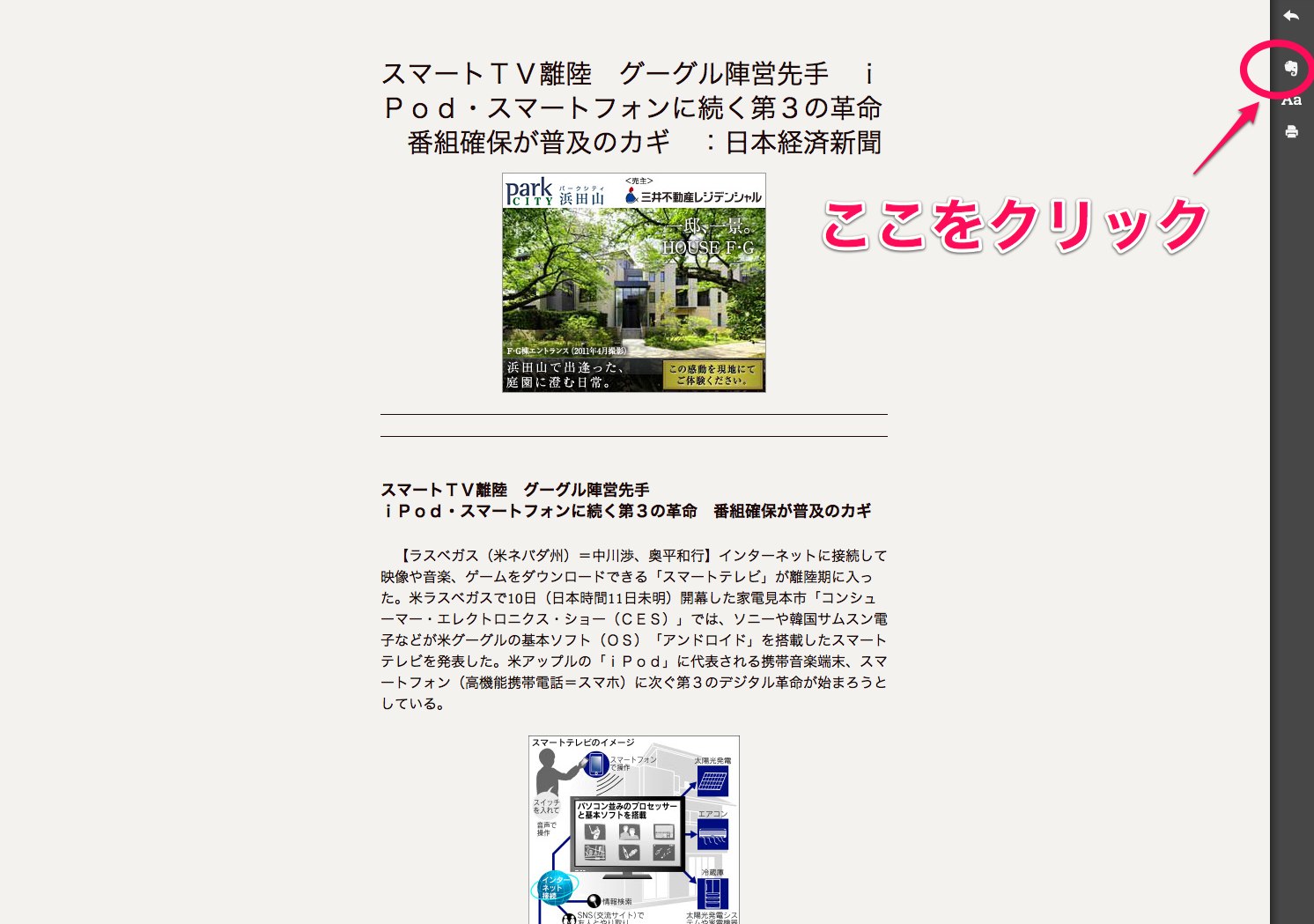
この記事を「Evernote Web クリッパー」の「記事をクリップ」機能でクリップしようとすると、最初のパラグラフ「【ラスベガス(米ネバダ州)=中川渉、奥平和行】インターネットに接続して映像や音楽、ゲームをダウンロードできる…に次ぐ第3のデジタル革命が始まろうとしている。」だけしかクリップされなかった。

しかし、「Evernote Clearly」を使ってみると、、、

余計な部分が削ぎ落とされて、こんなにスマートになった。これで記事の最下部までしっかり表示さている(日経の場合広告も入るのが玉に瑕だけれど)。

右端のツールバーにある象のマークをクリックすると、

Clipping…の表示が出て、

クリップがうまくいくとチェックマークがつく。
これで、記事全文を一発でクリップできた。

さらに便利なのは、いちど象のマークをクリックすると、タブを遷移してもクリッピングが止まらないということ。「Evernote Web クリッパー」だと、上述の通りクリッピングが終了するまでタブを変えることが出来ず、数秒の間ただ待つだけになる。「Evernote Clearly」なら、クリップを始めたまま次のタブに移動してもクリッピングは止まらない。クリッピングしている間に違うことが出来るようになるのだ。

2011年11月3日木曜日

Google Chromeで選択した部分だけをPDFにしてEvernoteに保存する。(Mac)

Chromeの拡張機能でEvernoteにクリップするってのは大変便利なのだけど、いかんせんEvernoteでは記事(ノート)にマーカーを引けないのが不便だ。

Evernoteのノートにマーカーを引くには2つのアプローチがあると思う。

  1. Webサイト上でマーカーを引いたものをクリップする
  2. Webの記事をPDFにして、そのPDFをクリップ。PDF上でマーカーを引く
というわけで2つのアプローチを順に試してみた。


【1. Webサイト上でマーカーを引いたものをクリップする】

最初に読んだのはこの記事。
Firefoxのアドオン「ラインマーカー (Line Marker)」を使って、事前にコンテンツにマーカーを引き、その上でEvernoteにクリップするというアイディア。

しかし当方は日常的にはChromeを使っており、マーカーを引くためだけにFirefoxを起動して記事を開き直して、、、というのはちょっと非現実的だった。

そこでChromeの拡張機能で似たようなものはないかと探して見つけたのがこれ。

これはたとえばこんな風にマーカーを引くことが出来るのだが、
しかし…、上記「ラインマーカー」が記事URLとマーク箇所をひもづけて記憶してくれるため、記事を開くたびにマーク箇所も再現される。
それに対し、この「Yellow highlighter pen for web」は個別URL(上記画像では左上にある)にアクセスした上でクリップしないと、マーク箇所はEvernote上にはクリップされない。これは結構面倒くさい。

そして、そもそも論になるが、クリップした記事をEvernote上で読みなおしているときに、あとからマーカーを引くことが出来ないのだ。


【2. Webの記事をPDFにして、そのPDFをクリップ。PDF上でマーカーを引く】

というわけで現実的だなあと思うのはこちらのアプローチ。
基本的には、
  1. ブックマークレットでWeb記事の選択箇所だけを抜き出す
  2. 抜き出した箇所をChrome(というかMac)の標準機能でPDF化
  3. PDF化したものをEvernoteに放り込む
  4. EvernoteからPDFを開いて、highlightをつける
という流れになる。

1. ブックマークレットでWeb記事の選択箇所だけを抜き出す

ページ全部をクリップするわけではなく、一部を切り出したいわけである。
以降の流れも基本的にはこの記事の通りにすすめるのだが、今日現在、この記事で紹介されている「Print Plus」という拡張機能がうまく機能しなかった。

そこで、
を参考に、まずはページから必要箇所を切りだしてしまう。
これを、
↓↓↓↓
こうする。

2. 抜き出した箇所をChrome(というかMac)の標準機能でPDF化
3. PDF化したものをEvernoteに放り込む

次に、上のように切り出した箇所を、Chromeのプリント機能でPDF化し、Evernoteに放り込む。
これは上記「Chrome拡張 PrintPlusで選択範囲を->PDF->Evernote - 緑ナ日々」で紹介されているように、Macなら一発で終わらせることができる。上記サイトを参考にして欲しい。


4. EvernoteからPDFを開いて、highlightをつける

EvernoteにPDFがクリップされたら、クライアント上からPDFファイルを開いてみよう。
通常はAdobe Readerが起動するはずだ。
そしてMacユーザーならご存知のとおり、MacではAdobe Reader上でハイライト・注釈を付けることができる。
そのようにしてマークしたPDFファイルは、保存して閉じることでEvernote上にもきちんと保存される。


というわけで、一応はこれでWebクリップにマーカーを引くことが出来るようになった。
これまではいちいちプリントアウトして線引きながら読むという意味分かんないことをしていたのだけれど、これですべてMac上、あるいはちょっと応用が必要だけれどiPad/iPhone/iPod touch上で完結できるようになった。

Evernoteがマーカー機能を用意してくれればいいんですけどね。

2010年1月18日月曜日

01/17 (Sun)のtweet

【システム手帳の話】
  • 00:46 RT @KinoShinjuku 明日1/17(日)で当店のカレンダー売場は終了いたします。お買い逃しのある方はぜひ明日、2階カレンダー売場にお越しくださいませ。 [in reply to KinoShinjuku]

  • 00:46 システム手帳のリフィル、2007年から毎年BINDEXのWeeklyとMonthlyを前の年の11月頃には買っていたのだけど、iPhone×Googleカレンダーのせいですっかりシステム手帳を開かなくなり、とうとう2010年版を買う前に手帳コーナーが片付けられる時期に…。


【「いじり」と「いじめ」の話】
  • 01:43 ふぁぼり整理は続く。一通り遡って、リンクが張られているtweet(「あとで読む」的ふぁぼり)はリンク先の記事を全て読み、「お気に入り」なtweetは片っ端からEvernoteにコピーしてる。

  • 01:44 それに関連してこんな記事見つけた。:『めちゃイケ』に限らず、ある世代のお笑い芸人は「権威を傘にしたいじめ」を肯定している - 昨日の風はどんなのだっけ?:http://tinyurl.com/y9v8h55

  • 01:46 http://tinyurl.com/y9v8h55「いま『めちゃイケ』とか『アメトーーク』が出しているメッセージは、いじめられている子達に「いじめられている状況を、笑いに変えられないお前が悪いんだ」と言ってるようにしか見えない。」

  • 01:48 「いじる」という発想は「いじめ」に近いのかも知れない。あるいは、「いじる」の前提になっている思想(どんなものかわからんけど)は「いじめ」の仕組みに深い関連があるのかも知れない。

  • 03:06 http://bit.ly/5QBeTkですか。これまで自分にそういう認識がなかったことにびっくりしましたRT @kei_ex: @k_kobayashi 『「り」は「め」より100倍恐ろしい』(いじりはいじめより~」って小説がありましたねー。そういう認識は結構あるんでしょうね。

  • 03:07 RT @gakoyo: @k_kobayashi 私も松本信者でした(いまでもたぶんそうです)が、一方で理解に苦しむ部分もあったのが本音です。『信者』だけにずっと見てみぬフリをしてきましたが、やっぱり「いじる」ことへの背徳感は忘れてはいけませんね。

  • 03:09 @gakoyo 個人的には「実は僕も"「いじる」ことへの背徳感"は感じていたのだ」と気づけたのが今回の収穫の1つなのですが、もしやそれを感じない人もいるのだろうか、などと思ったりします。 [in reply to gakoyo]

  • 03:10 お前をちょしてやろうか!RT @okerina: @k_kobayashi じゃあ今後は「いじる」ではなく「ちょす」と言いましょうか。←

  • 03:11 @okerina 「ちょす」はなんかいやらしい響きがあるな。いや、「いじる」にもあるけど。 [in reply to okerina]


【Twitter、ふぁぼり、Evernoteの話】

  • 03:15 そうか、 @s_fujita のtweetがlistに表示されないなと思ったら、一旦blockされたから俺s_fujitaをフォローしてないことになってlistからs_fujitaが外れたのか。こわっ!

  • 03:26 Twitterは自分の中のネガティブリスト(してはいけないこと)とポジティブリスト(した方がいいこと)を充実させてくれる。

  • 05:09 ふぁぼりを勝手にEvernoteに書き込んでくれるサービス無いかなーと思って探してたらこんなのがあった。:シゴタノ! — 「人生をEvernoteに詰め込みたい!」というあなたのためのアウトプット収集法まとめ:http://tinyurl.com/pmsdae

  • 05:10 さらに、先の記事でリンクが張られていたこの記事もオススメ。:ITmedia Biz.ID:使い捨てのメールアドレス・前編──Gmail、Yahoo:http://tinyurl.com/ykuasdz

  • 05:59 Windows版のEvernoteクライアントの3.5Betaが出てた。さっき気づいてインストールした。かなり使いやすそう。


【表現とか伝わる伝わらないとか文脈とかの話】
  • 12:49 RT @causalmap2006 …。正しい意見をもらえるために努力…『「正しい反論」を期待するのであれば、不要なツッコミ所のない文章を書いた上で、自分の意見に見合う反論をしてくれる人にだけレスをしてもらえるようにする必要がある。』http://bit.ly/6ij1xF [in reply to causalmap2006]

  • 12:53 「違う、そういうことが言いたいんじゃないんだ!」という反応が返ってくることがよくある。こっちが言いたいことを理解してもらえていないということが。

  • 12:55 もっとわかりやすい表現方法を覚えた方がいいなあ。だめだ。この2tweetさえわかりにくい。

  • 12:58 文間とか文脈とか背景とかを読ませなきゃきちんと伝わらないような文章は避けたほうがいいってことか。いや、違うか。

  • 13:02 でも会話ってキャッチボールだってのはよく言ったもので、こっちが投げたボールはきちんと相手に届いていたとしても、相手が暴投したらこっちには返ってこない。

  • 13:04 相手からのボールが返ってこないことにはこっちのボールが届いたのかどうかさえわからないんだから難しいもんだ。

  • 15:18 RT @smsth: 相手との関係次第で、言葉を選ぶのが重要ですよね。僕は、twitterのつぶやきは誤解されても仕方ないかなと思っていますRT @k_kobayashi: 文間とか文脈とか背景とかを読ませなきゃきちんと伝わらないような文章は避けたほうがいいってことか。…

  • 15:18 @smsth 「tweetは文脈から切り取られて独り歩きする」なんてことはよく言われますし、それは仕方ないとしても、文脈に依存しないtweetを書くよう心がける必要はあるのかななどと思ってしまいました。 [in reply to smsth]


【THIS IS IT、AVATAR、その他映画の話】

  • 07:20 THIS IS ITのDVDを買うか悩む。悩んだ。人に借りることにする。

  • 15:21 「この映画(ex.MJの"THIS IS IT")はとてもいいから映画館に観に行った方がいい!」とかって言葉は、誰から聞いたかが重要な気がする。映画をあまり観ない人にとっては、作品の評価のほかに「映画館で映画を観ること」自体の評価が加わっていることがある。

  • 15:22 その点"AVATAR"は、映画づくりに関わっている人からの高評価が多く、そういう評価は信頼していいんじゃまいか。楽しみだ。

  • 15:29 何日か前のtweetだけどRT。RT @t_inagi: ジェームズ・キャメロンかっこよす。時代を捉えるのではない。あんな風に時代を"迎えに"いきたい。…


【その他(今日少ない!)】

  • 13:04 RT @tatsukana ummm... RT @meigenbot: 結婚したまえ、君は後悔するだろう。 結婚しないでいたまえ、君は後悔するだろう。 キルケゴール [in reply to tatsukana]

  • 13:08 まさに。しかし10回に1回はテキサスバーガーでもいい。RT @hot_arimoto テキサスバーガーを食べた感想:素直にクオーターパウンダー食べるが吉 [in reply to hot_arimoto]

  • 17:34 Avril Lavigneの"my world"っていうLiveのDVD(この前実家から持ってきた)を観ながら作業してるんだけど、MJのパフォーマンスの映像を観た後だととてもチープにみえる。そもそも比べるようなもんでも無いのだろうに。

Powered by twtr2src.